
VPS雲端主機硬碟使用
定期監控 VPS 主機的硬碟使用情形,是確保您的網站或應用程式穩定運作的關鍵。當硬碟空間不足時,可能導致系統運作異常、無法儲存資料,甚至造成服務中斷。透過以下簡單步驟,您可以快速掌握主機的儲存空間使用狀況。
操作步驟
1. 登入智邦管理後台
首先,請使用您的帳號和密碼登入智邦管理後台,進入 VPS 主機資訊總覽頁面。
💡 提示:確保您已成功登入並能看到主機各項資訊。
2. 點選「方案資訊」查看硬碟使用情形
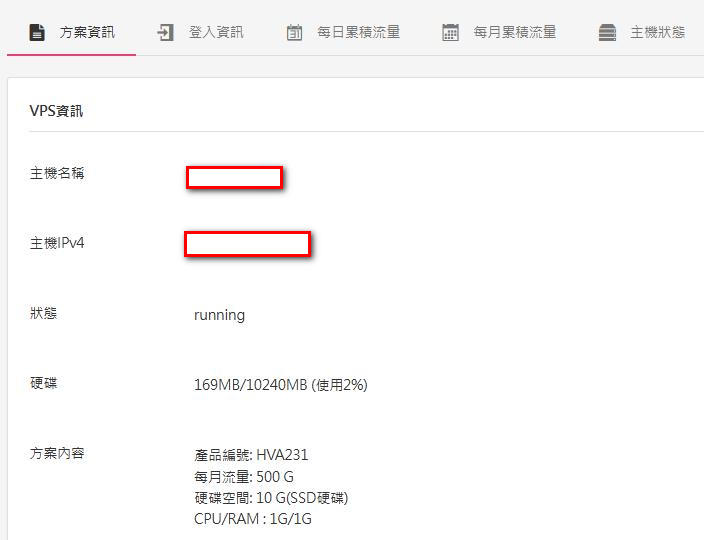
在主機管理頁面上方,點選「方案資訊」選項。
進入後,即可查看到當前硬碟使用情形,包括已使用空間、剩餘空間及使用百分比等詳細資訊。
硬碟使用資訊說明
在「方案資訊」頁面中,您可以看到以下重要資訊:
硬碟總容量 — 您的 VPS 主機方案所配置的硬碟總空間
已使用空間 — 目前已經使用的硬碟容量
剩餘空間 — 目前可用的硬碟容量
使用百分比 — 硬碟使用率的百分比顯示
VPS 主機 A 方案範例
以 VPS 主機 A 方案為例,當您進入「方案資訊」頁面後,可以看到類似以下的硬碟使用資訊:
• 硬碟總容量:10 G (SSD 硬碟)
• 已使用空間:169 MB
• 剩餘空間:10240 MB
• 使用百分比:2%
💡 提示:以上數據僅供參考,實際數據會根據您的使用情況而有所不同。
硬碟使用率建議
健康狀態(0-70%)
硬碟使用率在正常範圍內,系統運作穩定。
注意狀態(70-85%)
建議開始清理不必要的檔案,或考慮升級方案以增加硬碟容量。
警示狀態(85%以上)
硬碟空間即將不足,請立即清理檔案或升級方案,以避免系統運作異常。
常見問題
Q:硬碟空間不足時會發生什麼?
當硬碟空間不足時,可能導致無法儲存新檔案、資料庫寫入失敗、系統日誌無法記錄,甚至造成網站或應用程式無法正常運作。
Q:如何釋放硬碟空間?
您可以透過以下方式釋放空間:
• 刪除不必要的檔案或備份資料
• 清理系統日誌和暫存檔案
• 移除未使用的應用程式或套件
• 壓縮或搬移大型檔案至其他儲存空間
Q:如何升級硬碟容量?
若您需要更多硬碟空間,請聯繫智邦客服,我們將協助您升級至更高規格的 VPS 方案。
建議與提醒
⚠ 定期監控
建議您每週或每月定期檢查硬碟使用情形,避免因空間不足而影響服務運作。
⚠ 設定警示
您可以設定硬碟使用率達到特定百分比時發送通知,以便及時處理。
⚠ 備份重要資料
在清理檔案前,請務必備份重要資料,以免誤刪造成損失。