
Windows Live Mail 郵件編碼相容性
Windows Live Mail 寄送 Hotmail退信處理方式
將 MIME 郵件文字編碼調整為 Base 64
處理重點 本設定會調整 Windows Live Mail 的 MIME 郵件文字編碼,改善特定郵件在傳輸過程中因內容編碼相容性造成的驗證失敗與退信情況。
|
退信內容摘要 錯誤碼:550 5.7.515 Access denied 原因:寄件網域 URL.COM.TW 未達所需驗證等級 驗證結果:SPF=Pass DKIM=Fail DMARC=Pass |
請注意 此為 Windows Live Mail 的郵件編碼相容性調整,並不是修改信箱密碼、收發信伺服器或 DNS 設定,也不代表網域端的 DKIM 設定已被變更。
設定步驟
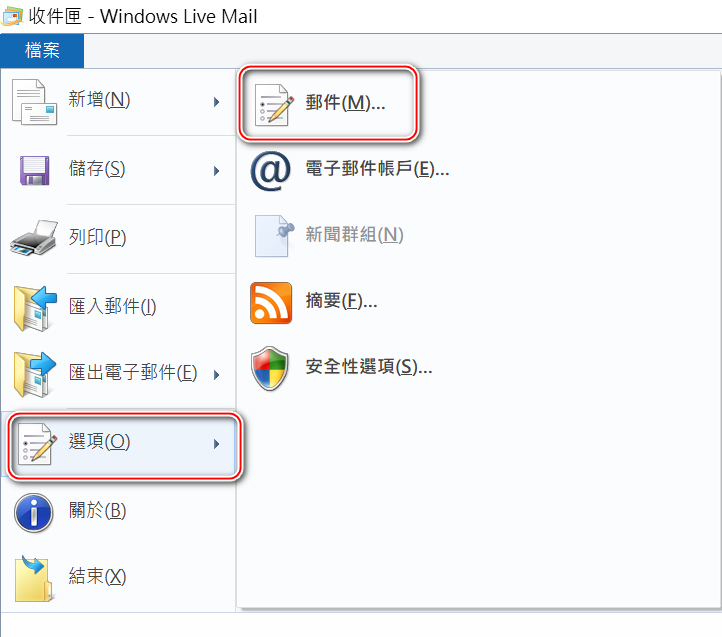
步驟 1 進入 Windows Live Mail 的郵件選項
操作:開啟 Windows Live Mail,依序點選左上角「檔案」→「選項」→「郵件」。
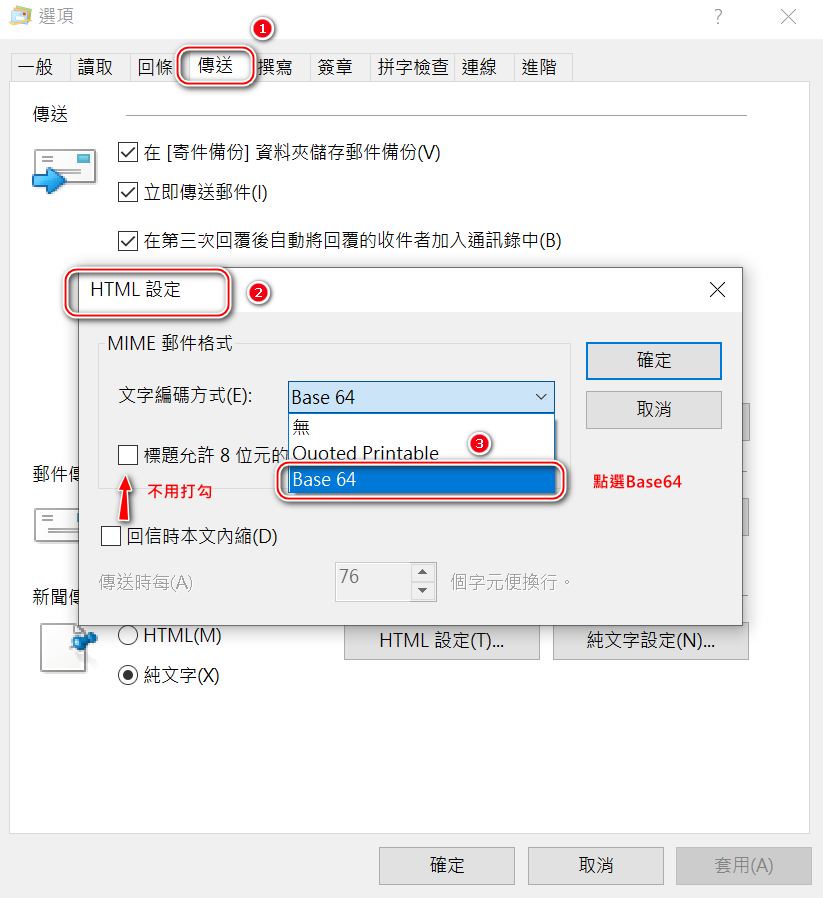
步驟 2 將 MIME 郵件文字編碼改為 Base 64
操作:在「選項」視窗切換到「傳送」頁籤,點選「HTML 設定」,再將「文字編碼方式」改為「Base 64」。
確認:「標題允許 8 位元」請保持未勾選,完成後點選「確定」。
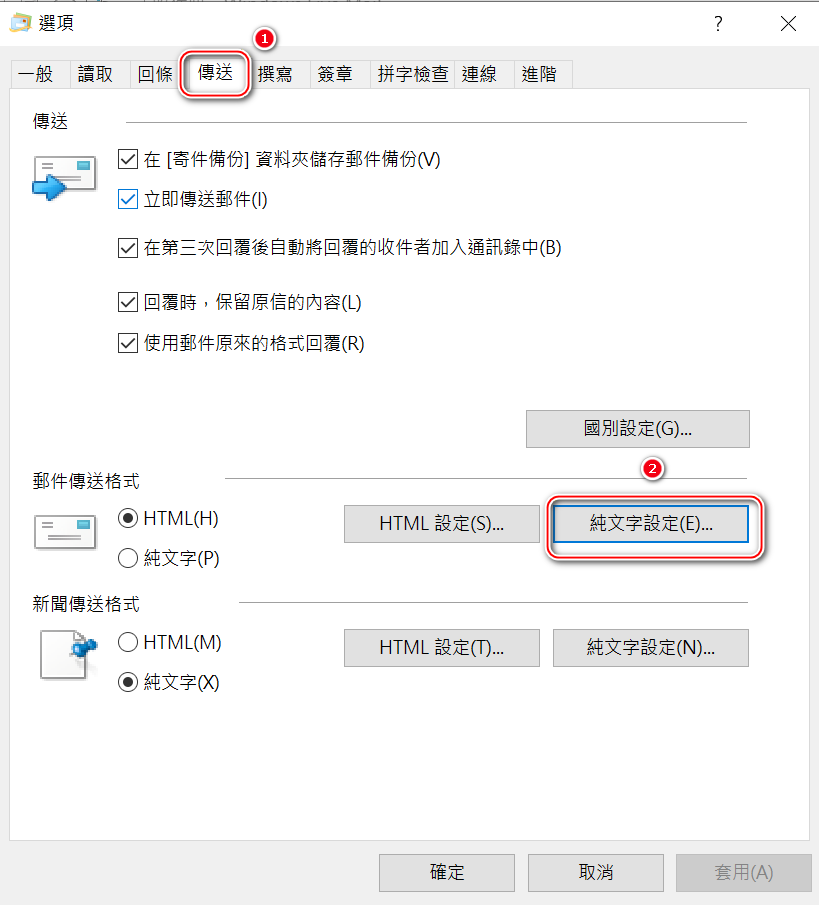
步驟 3 開啟「純文字設定」
操作:保持在「傳送」頁籤,在「郵件傳送格式」區域點選右側的「純文字設定」。
重要 即使目前的「郵件傳送格式」選擇 HTML,也需要繼續調整「純文字設定」內的 MIME 編碼。
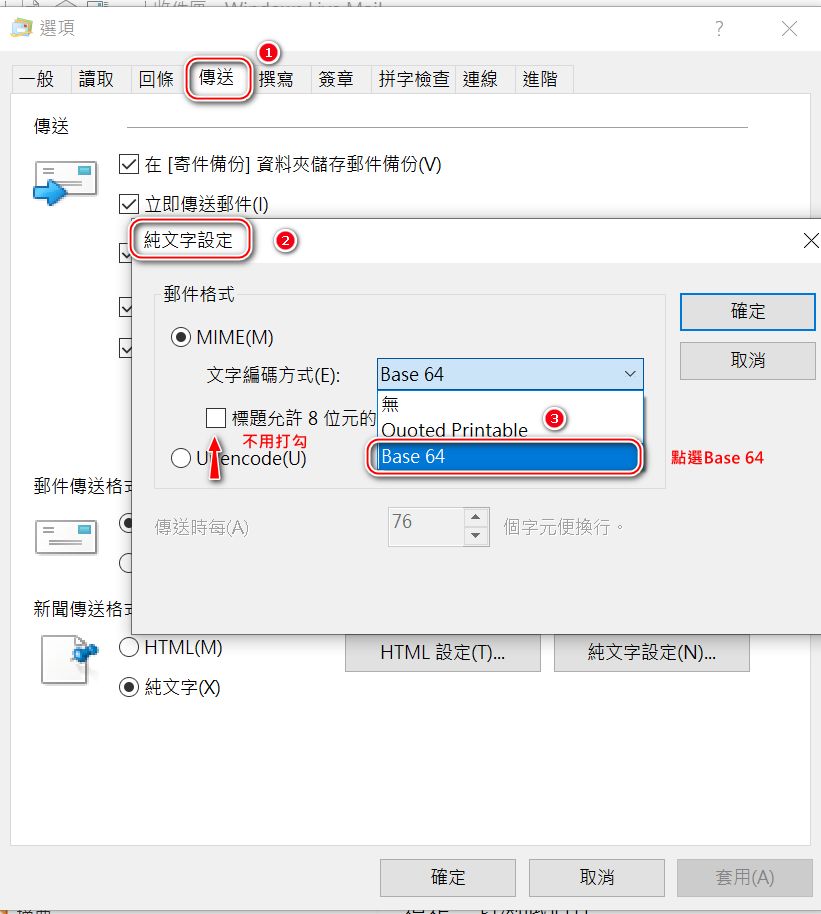
步驟 4 將純文字 MIME 編碼改為 Base 64
文字編碼:在「文字編碼方式」選擇「Base 64」。
確認:「標題允許 8 位元」請保持未勾選,完成後點選「確定」。
步驟 5 儲存設定並重新開啟程式
操作:回到「選項」視窗後,依序點選「套用」及「確定」,關閉 Windows Live Mail,再重新開啟程式。
設定完成後
重新寄送郵件至 Hotmail 信箱測試