
主機方案免費SSL申請步驟
依序完成 DNS 確認、憑證申請及安裝,再測試 HTTPS 連線。
適用方案:平價主機、平價商務主機、Linux 經濟主機、Linux 進階主機及 Windows 進階主機。
操作前請準備管理者登入資料。下列圖片保留原教學畫面,網域、IP、日期及驗證碼皆為範例,請以您的實際資料為準。
步驟 1 登入管理者後台
管理者後台 https://hosting.url.com.tw/vhadmin/
輸入管理者帳號、密碼及畫面上的驗證碼,完成登入。
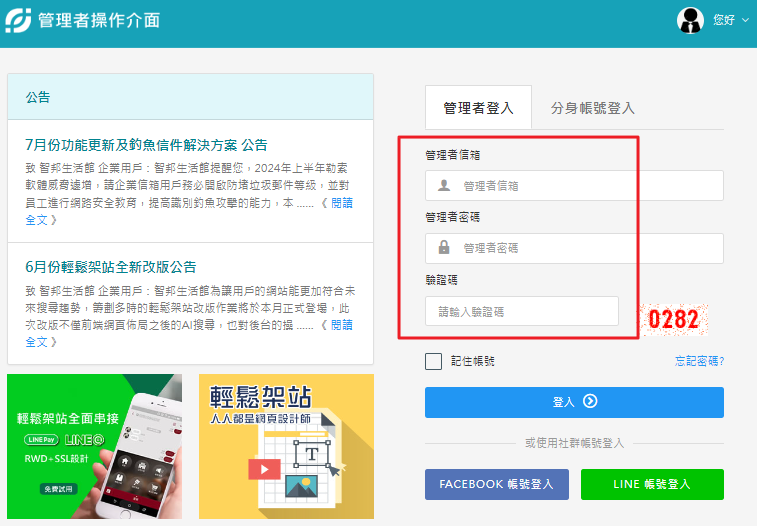
圖 1 輸入管理者登入資料
步驟 2 選擇要申請的網域
在服務管理中心找到您的網站服務,點選要安裝 SSL 憑證的網域名稱。
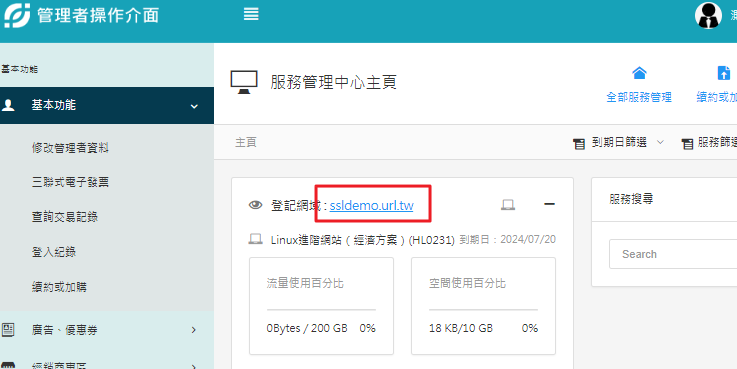
圖 2 點選要管理的網域名稱
步驟 3 確認 DNS 已指向智邦網頁主機
首次申請前,請確認要驗證的網域已連到正確主機。DNS 可視為網域的地址資料;A 記錄中的 IP 應填入您實際使用的智邦網頁主機 IP。
|
主機方案 |
原教學要求確認的 DNS 指向 |
|
平價、平價商務、Linux 經濟 |
確認加 www 的網域已指向智邦網頁主機。 |
|
Linux 進階、Windows 進階 |
確認加 www 與不加 www 的網域,皆已指向智邦網頁主機。 |
若為再次申請,且 DNS 設定未變更,可直接前往步驟 4;若曾搬移主機或調整 DNS,建議先重新確認。
DNS 由智邦代管
進入管理介面的「DNS 設定」,查看對應網域的 A 記錄。需要調整時,請將 IP 修改為您的智邦網頁主機 IP,儲存後等候生效。
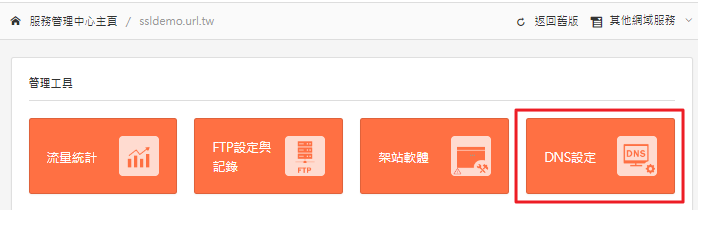
圖 3 進入 DNS 設定
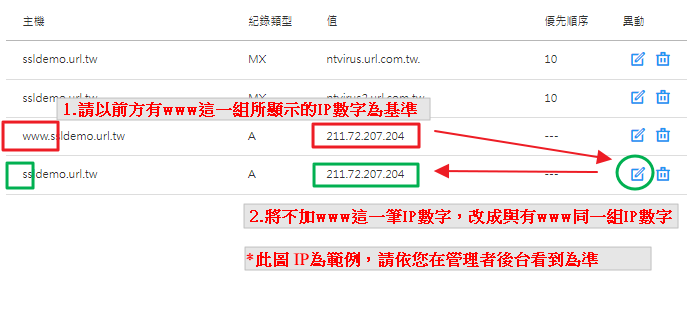
圖 4 依您的主機資料確認或修改 A 記錄
DNS 由其他服務商代管
請至目前實際管理 DNS 的服務商後台修改;若 DNS 由網域註冊商代管,則至該註冊商操作。
DNS 生效時間:原教學建議預留約 12~24 小時。實際時間依 DNS 快取與設定而異,請確認生效後再申請。圖中的 IP 不可直接套用。
步驟 4 開啟 SSL 工具
在所選網域的管理頁面,進入「軟體工具」→「SSL 工具」。若找不到此功能,請洽智邦客服中心確認。
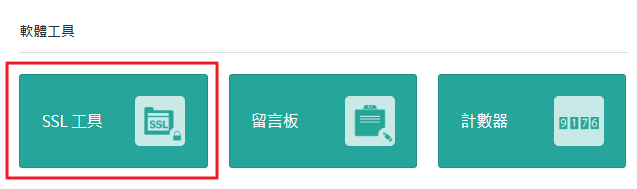
圖 5 在軟體工具中選擇 SSL 工具
步驟 5 選擇網域並申請憑證
切換至「驗證工具」頁籤,依您的方案及畫面勾選要驗證的網域,再按「申請憑證」。原圖示範勾選加 www 與不加 www 兩筆網域;部分方案僅需勾選一筆,請依畫面提示操作。
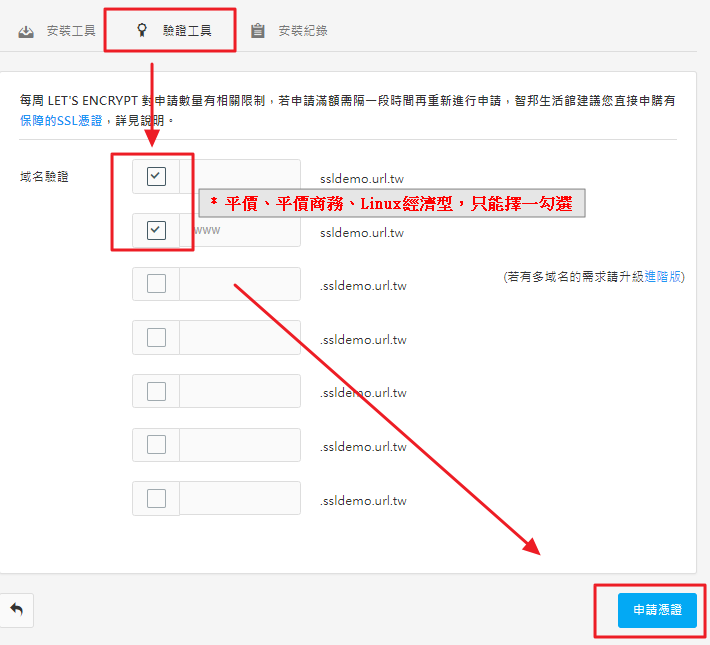
圖 6 勾選驗證網域後按申請憑證
出現申請確認視窗時,確認資料無誤後按「確定」。
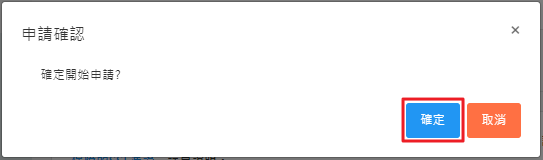
圖 7 確認開始申請
步驟 6 下載憑證與私密金鑰檔案
申請完成後,請在驗證結果頁依序下載 Certificate、Private Key 及 CA Bundle 三個檔案,並放在同一個資料夾,方便下一步安裝。
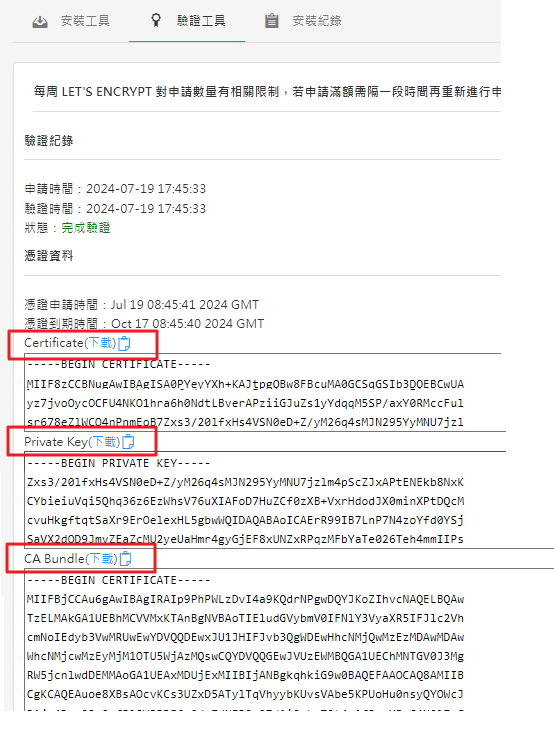
圖 8 依序下載三個檔案
|
下載項目 |
對應檔名 |
|
Certificate |
cert.txt |
|
Private Key |
key.txt |
|
CA Bundle |
chain.txt |
Private Key 是私密金鑰。請妥善保管 key.txt,不要上傳至公開網站目錄,也不要將檔案內容貼在公開頁面。
步驟 7 貼上檔案內容並送出安裝
切換至「安裝工具」頁籤,按「安裝」,畫面會顯示三個輸入欄位。請用 Windows 記事本開啟步驟 6 下載的檔案,將內容完整複製至對應欄位。
|
檔案名稱 |
貼入欄位 |
內容用途 |
|
cert.txt |
Certificate |
網站憑證 |
|
key.txt |
Private Key |
私密金鑰 |
|
chain.txt |
CA Bundle |
憑證鏈 |
請保留檔案中的全部內容,包括 BEGIN 與 END 標記;不要把檔名當成內容貼入。確認三個欄位皆填妥後,按下方「確定」。
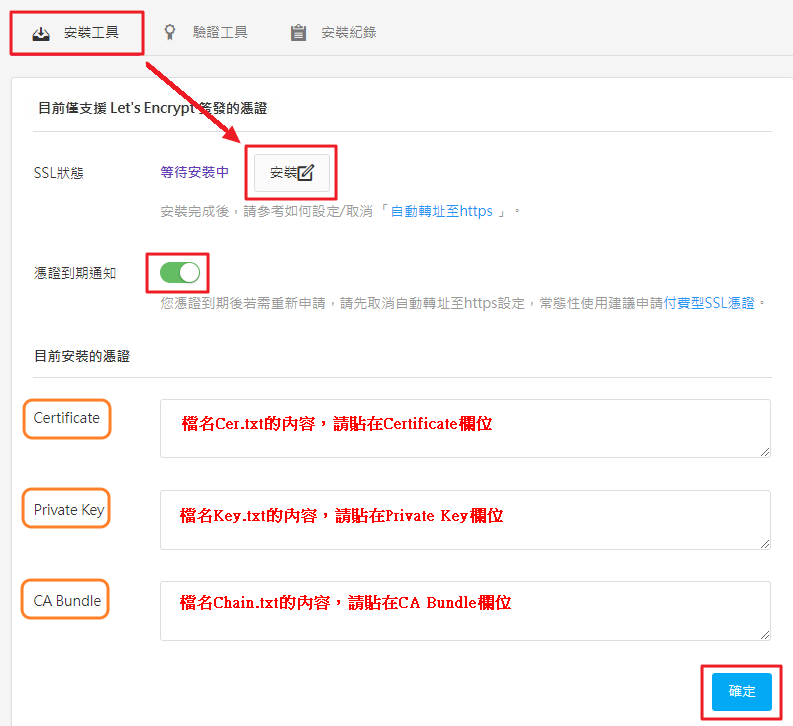
圖 9 將三個檔案的完整內容貼入對應欄位後送出
三個檔案應來自同一次申請,避免混用先前下載的憑證與私密金鑰。
步驟 8 確認系統顯示等待安裝中
送出資料後,返回「安裝工具」查看 SSL 狀態。畫面顯示「等待安裝中」時,表示系統正在等待或執行安裝,請先等候處理。
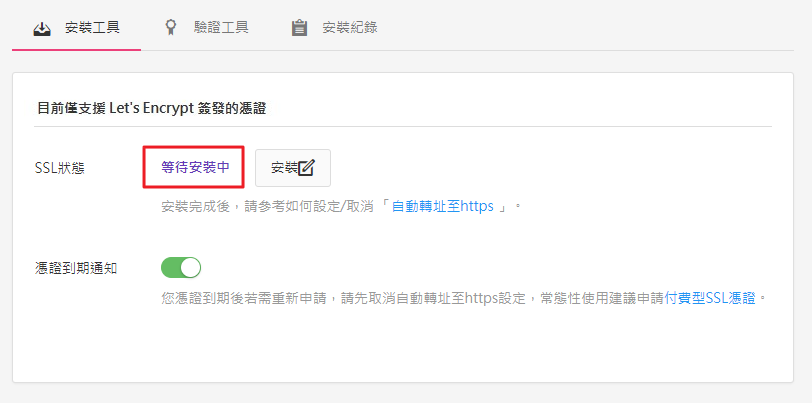
圖 10 SSL 狀態顯示等待安裝中
步驟 9 確認 SSL 狀態為使用中
原教學說明安裝作業約需 1 小時。稍後重新查看頁面,當 SSL 狀態變為「使用中」,即可接續測試網站的 HTTPS 連線。
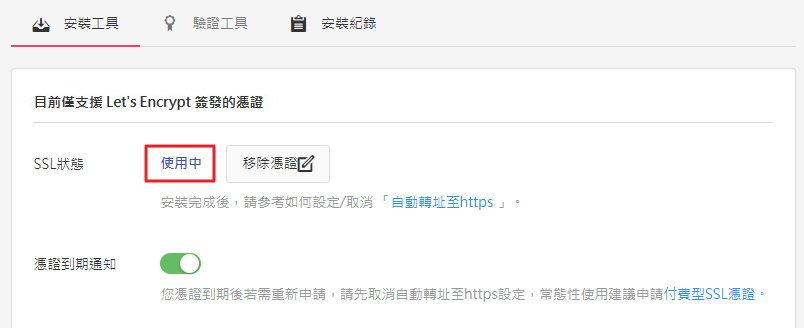
圖 11 安裝完成後顯示使用中
安裝狀態與網站測試請分開確認:先查看後台是否為「使用中」,再實際開啟 HTTPS 網址。若超過原教學預估的 1~2 小時仍無法使用,請提供網域及錯誤畫面,由客服協助確認。
步驟 10 測試 HTTPS 網站是否正常
完成安裝後,依原教學預估約 1~2 小時可測試連線。請在瀏覽器輸入「https://www.您的網域名稱」,並將範例文字替換為實際網址。
請確認網頁可以開啟,且未出現憑證或連線安全警告;也請檢查圖片、選單及主要功能是否正常。若憑證同時涵蓋不加 www 的網域,也請一併測試。

圖 12 原教學的 HTTPS 網址列範例
上圖為舊版瀏覽器畫面。新版瀏覽器不一定顯示綠色鎖頭或「安全」文字;請點選網址左側的網站資訊圖示,確認連線狀態。HTTPS 代表連線加密,不代表網站內容完全沒有風險。
步驟 11 確認正常後設定自動轉址
確認 HTTPS 網站可正常瀏覽後,再設定將 HTTP 自動轉至 HTTPS。請依主機環境與方案參考下方教學,設定完成後,再輸入 HTTP 網址確認是否會轉至 HTTPS。
若 HTTPS 尚未正常,請先排除問題再啟用轉址。若頁面仍顯示不安全,請檢查網頁中的圖片、程式或其他資源是否仍使用 HTTP 路徑,並請網站維護人員協助調整。
完成後檢查
1.後台 SSL 狀態已顯示「使用中」。
2. HTTPS 網址可正常瀏覽,且沒有憑證警告。
3. 圖片與主要功能正常,HTTP 轉址測試通過。
4.已確認憑證到期日,並安排到期前重新申請或依方案辦理續用。