
修改管理者資料
|
請先選擇您要做的事 ● 修改管理者聯絡資料:更新姓名、電話、地址等聯絡資訊。 ● 服務分割、轉換管理者:將指定網站或信箱服務交給另一位管理者接收。 兩項功能用途不同,請依需求選擇流程。 |
一、登入管理者操作介面
步驟 1 開啟登入入口
前往 https://hosting.url.com.tw/,點選網站右上角的 「管理者後台登入」。

圖 1 智邦網站右上角的管理者後台登入入口
步驟 2 輸入管理者帳號
輸入管理者電子郵件、密碼及頁面要求的驗證碼後登入。若忘記密碼,請點選登入頁的 「忘記密碼」,依收到的重設通知操作。
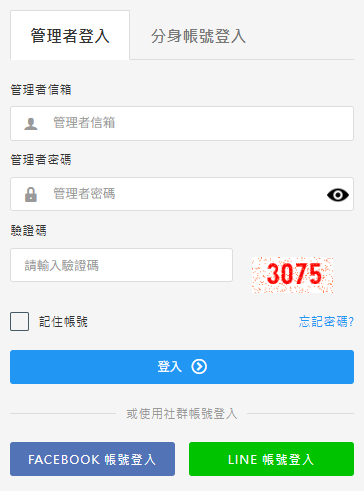
圖 2 管理者登入畫面與忘記密碼入口
二、修改管理者聯絡資料
步驟 1 開啟資料設定
在左側 「基本功能」 選單點選 「修改管理者資料」。
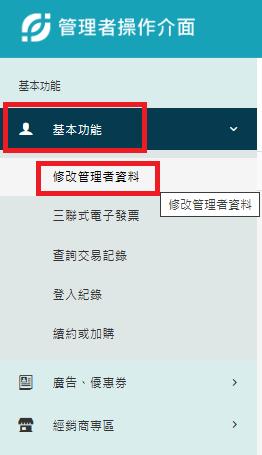
圖 3 基本功能選單中的修改管理者資料
步驟 2 選擇申請身分並更新
在「管理者資料」頁面核對申請身分,再更新姓名、聯絡電話、地址等欄位:
- 公司行號:須另外核對公司資料。
- 個人:依個人欄位填寫。
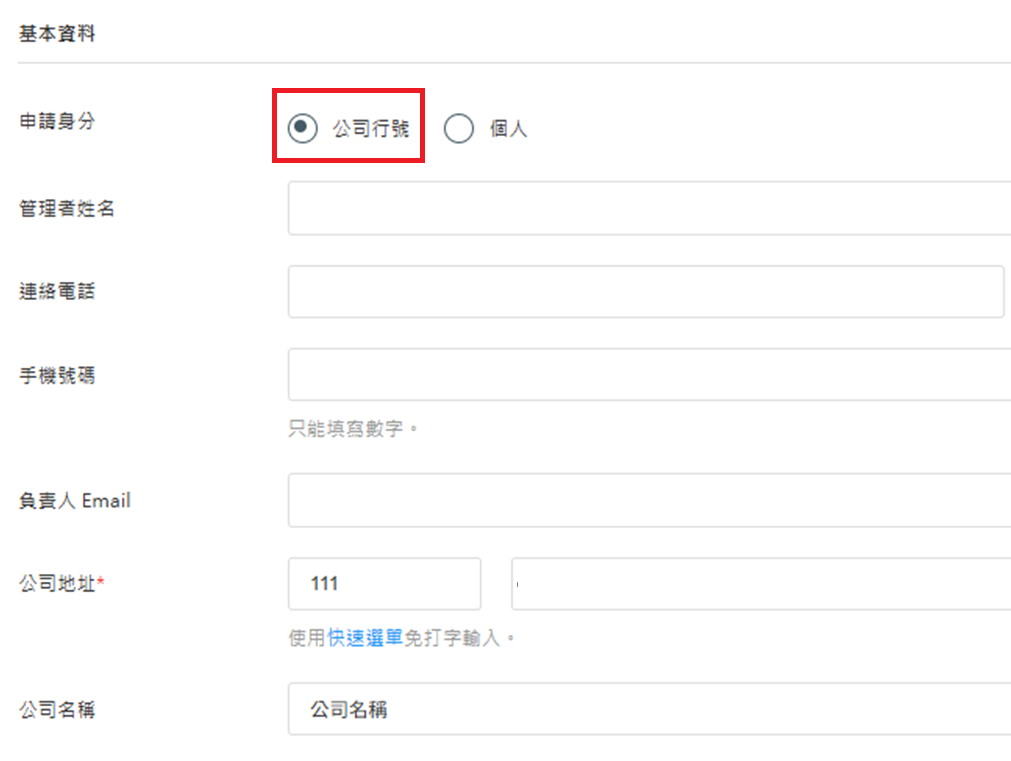
圖 4 公司行號的資料欄位
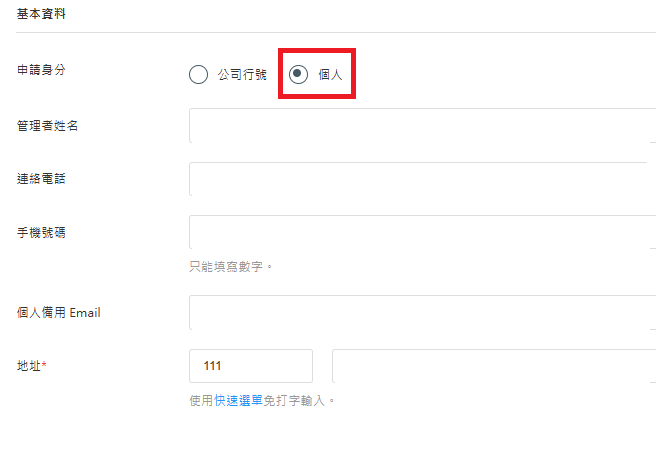
圖 5 個人的資料欄位
這些資料用於聯繫與重要通知。核對無誤後,請依頁面提示儲存,並於 「修改紀錄」 查看更新結果。
|
要修改管理者登入信箱或密碼? 請改看另一篇專門教學,並完成新信箱驗證:管理者如何修改信箱帳號或密碼 |
三、服務分割與轉換管理者
此流程會將所選網站或信箱服務交由其他管理者接收。操作前請先確認:接收者使用的電子郵件、要轉換的服務,以及雙方的聯絡方式。
|
接收者必須先有智邦管理者帳號 若接收者尚未註冊,請先依網站上的註冊流程完成註冊,再進行轉換。 |
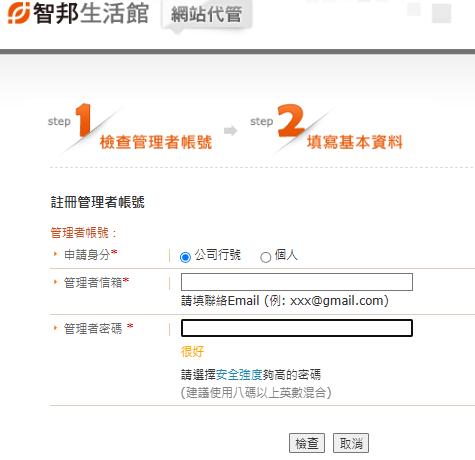
圖 6 接收者尚未有管理者帳號時,請先完成註冊
步驟 1 選擇服務並輸入新管理者
在 「服務分割、轉換管理者」 頁籤選擇要移轉的網站,並於 「新的管理員帳號」 填入接收者的管理者電子郵件。
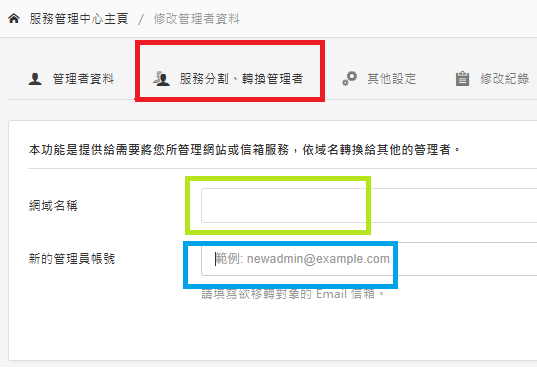
圖 7 轉換頁籤、網站選擇與新管理者欄位
步驟 2 輸入目前管理者密碼確認
再次核對服務與接收者,依確認視窗要求輸入目前管理者密碼,然後點選 「確認移轉」。若資料有誤,請先取消修改。
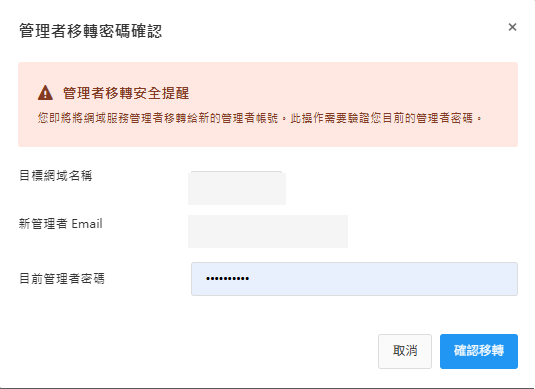
圖 8 確認移轉視窗
步驟 3 確認通知已寄出
送出後,系統會顯示通知已寄至新管理者信箱。通知寄出不等於轉換完成,仍需接收者繼續完成後續步驟。
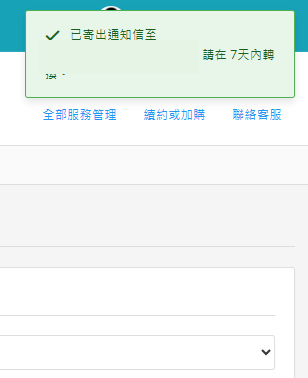
圖 9 通知寄送結果
步驟 4 由接收者開信接受
請接收者開啟智邦寄出的管理者移轉通知,依信中連結完成接受。有效期限以收到的信件為準。
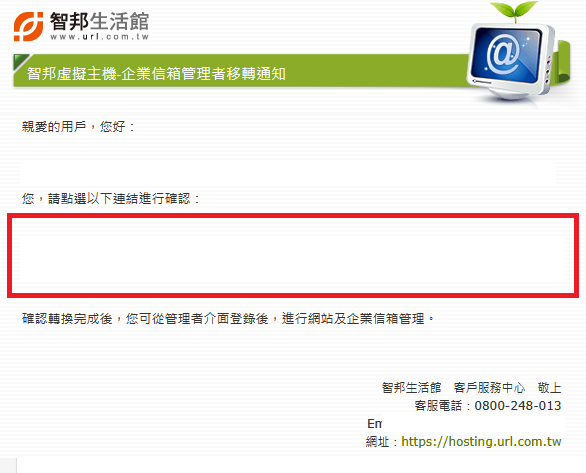
圖 10 管理者移轉通知信
|
重要提醒 驗證連結僅供該收件者使用,請勿轉寄或公開。 |
步驟 5 登入確認服務
接收者完成驗證後,登入智邦管理者操作介面,確認網站或信箱服務已出現在自己的服務列表中。看到服務出現在列表,即表示轉換成功。
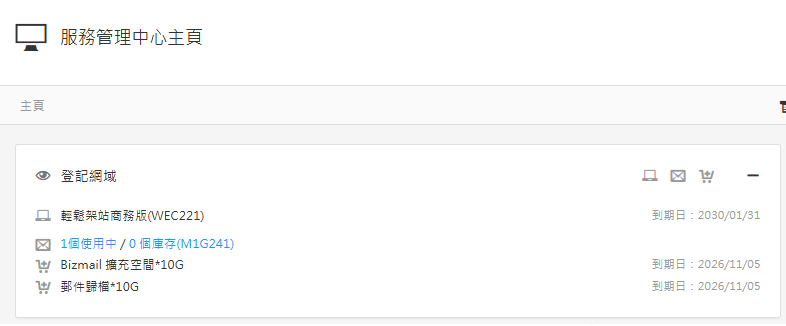
圖 11 接收者的服務管理首頁
步驟 6 查看轉換紀錄
原管理者可回到 「修改管理者資料」 的 「修改紀錄」,查看管理者轉換紀錄與詳細資訊,以便核對。
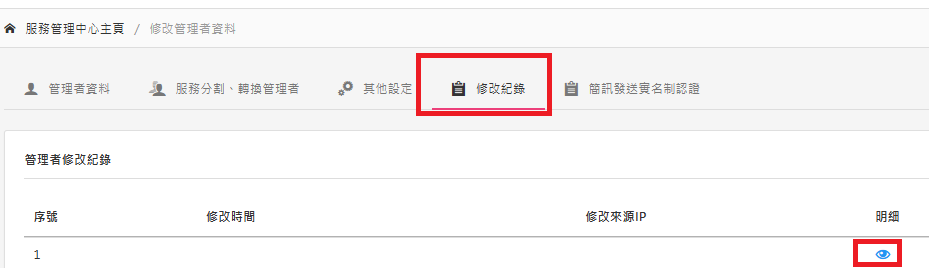
圖 12 修改紀錄頁籤與詳細資料入口
操作提醒
|
遇到問題時 ● 接收者沒有收到通知:請先核對輸入的信箱地址與垃圾郵件匣,仍未收到再向智邦客服查詢。 ● 操作畫面可能隨系統更新而變動,按鈕與欄位名稱以實際管理者介面為準。 |
登入說明:如何登入智邦管理者介面