
智邦教學課程:輕鬆架站 管理者登入限制
|
本篇適用情況 輸入管理者帳號及密碼後,登入管理者介面卻出現「您所在的IP位置,不允許登入」的錯誤訊息。 |
一、出現的錯誤畫面
輸入管理者帳號及密碼後,登入管理者介面時出現下列錯誤:
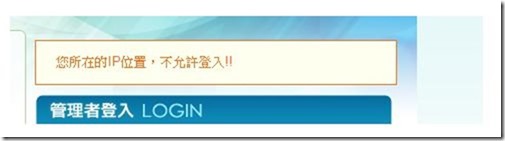
圖 1 登入時顯示「您所在的IP位置,不允許登入」
二、錯誤原因:已設定限制國外 IP 登入
這個訊息是在告知您,管理者帳號已設定 限制國外 IP 登入管理者介面。目前連線的 IP 位置被判斷為國外,因此無法登入。
此設定位於管理者介面的下列位置:
步驟 1 開啟「修改管理者資料」
在左側 「基本功能」 選單點選 「修改管理者資料」,並停留在 「管理者資料」 頁籤。
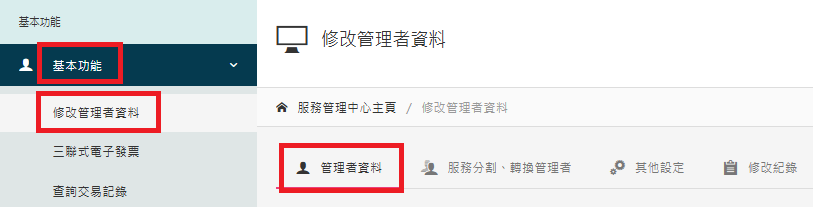
圖 2 基本功能 → 修改管理者資料 → 管理者資料頁籤
步驟 2 找到「限制國外IP登入」開關
在「帳號安全性設定」區塊往下,即可看到 「限制國外IP登入」 開關,這就是控制登入限制的設定。
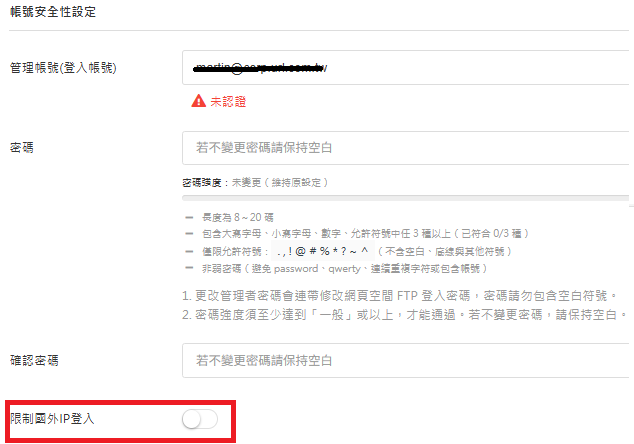
圖 3 帳號安全性設定中的「限制國外IP登入」開關
|
請注意 ● 需要先以台灣的網路環境登入管理者介面,才能調整此設定。 ● 實際畫面與開關狀態請以您的管理者介面為準。 |
三、如何查詢您的上網 IP
可利用下列網址的 IP 查詢工具,確認您目前的上網 IP 及所屬國別:
http://dir.twseo.org/ip-check.php

圖 4 IP 查詢工具的查詢結果範例(此例顯示國別為香港)
|
如何判讀查詢結果 ● 查看「IP國別」欄位:若顯示 台灣,會顯示 ISP(網路業者)來源。 ● 若顯示 其他國家或地區(如圖例的香港),就會被限制國外 IP 登入的設定擋下。 |
|
仍無法登入時 請先確認目前的網路連線是否為台灣 IP;若確認後仍無法登入,請聯絡智邦客服協助處理。 |