
外部pop3信箱
智邦 Webmail 外部 POP3 信箱設定
Gmail 功能異動後的集中收信替代方式
Gmail 功能異動與智邦替代方式
|
停止功能 |
說明 |
停用時間 |
智邦信箱替代方式 |
|
第三方地址寄信 |
Gmail 網頁版或 App 將無法再以 Yahoo、Outlook 或自訂網域等非 Gmail 地址作為寄件人。 |
2027 年 |
可在智邦 Webmail 集中收取外部信箱郵件;對外寄信改用智邦信箱地址或收信軟體SMTP |
|
POP 郵件同步 |
Gmail 網頁版將無法再透過 POP 協定持續擷取第三方信箱的郵件。 |
2027 年 |
可改在智邦 Webmail 設定「外部 POP3 信箱」,持續集中收取第三方信箱郵件;外部信箱必須支援 POP3。 |
重要說明 外部 POP3 僅負責「收取」第三方信箱郵件,不能直接取代 Gmail 的「以其他地址寄信」功能。寄信請改用智邦信箱地址與 SMTP
本教學適用於外部信箱支援 POP3,且您希望在智邦 Webmail 集中收取該信箱郵件的情況。設定前,請先向外部信箱服務商確認 POP3 伺服器、帳號、密碼及 SSL 要求。
Google Gmail 官方說明 https://support.google.com/mail/answer/17101213?hl=zh-Hant
步驟 1 登入 Webmail 並開啟環境設定
登入智邦 Webmail 後,點選上方功能列的「環境設定」。

圖 1|點選上方的「環境設定」
步驟 2 選擇外部 POP3 信箱
在左側設定選單中,點選「外部 POP3 信箱」。
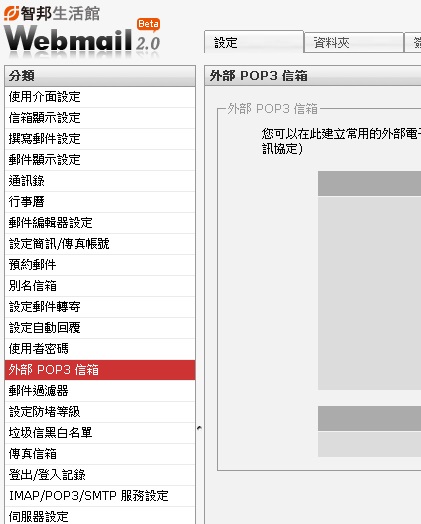
圖 2|進入「外部 POP3 信箱」設定頁
步驟 3 填寫外部信箱資料並啟用
依原信箱服務商提供的資料填寫欄位,確認無誤後點選「新增伺服器」。
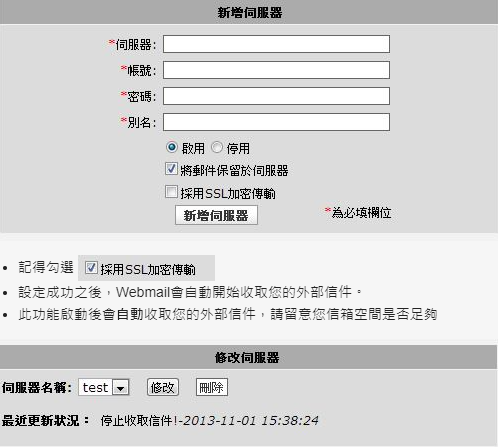
圖 3|填寫外部信箱的 POP3 連線資訊
|
欄位 |
填寫方式 |
|
伺服器 |
填入外部信箱服務商提供的 POP3 伺服器名稱。 |
|
帳號 |
通常填寫完整電子郵件地址;仍以原服務商規定為準。 |
|
密碼 |
填入外部信箱密碼;若已開啟兩步驟驗證,可能需使用應用程式密碼。 |
|
別名 |
設定方便辨識的名稱,例如「公司信箱」或「業務信箱」。 |
|
啟用/停用 |
選擇「啟用」後,系統才會開始嘗試收取郵件。 |
|
將郵件保留於伺服器 |
建議初次設定時勾選,避免郵件只保留在單一平台。 |
|
採用 SSL 加密傳輸 |
若原服務商支援或要求 SSL,請勾選;實際設定以服務商提供的資料為準。 |
安全建議 初次設定時建議勾選「將郵件保留於伺服器」,確認新、舊平台的郵件都正常後,再依實際需求調整。請勿將信箱密碼提供給不明人員。